skip to main | skip to sidebar

ILHAM BLOG TKJ

Semoga hari ini berjalan dengan lancar dari hari kemarin JUST FOLLOW @ilhamBJDM

  • Entries (RSS)
  • Comments (RSS)
  • Home
  • Facebook
  • Sekolah
Tampilkan postingan dengan label PRODUKTIF. Tampilkan semua postingan

Jumat, 28 Maret 2014

Install Dan Konfigurasi Mikrotik Di VirtualBox

Diposting oleh Unknown di 9:06:00 AM Label: PRODUKTIF
                 VirtualBox adalah sebuah software untuk menginstal sistem operasi secara virtual. Dengan sifatnya yang virtual berarti virtualbox dapat digunakan sebagai media untuk mengeksplore berbagai macam software baik itu sistem operasi, software-software tertentu dengan platform tertentu, juga bisa digunakan untuk melaksanakan simulasi jaringan tanpa device-device network fisik yang akan menekan biaya eksperimen (alias ngirit).
            Sebuah jaringan komputer tidak akan lepas dari interface-interface yang menjadi media komunikasi antar device/host, virtualbox mengakomodasi hal itu dengan menyediakan fasilitas setting interface/adapter jaringan. Ada beberapa tipe adapter jaringan, tipe-tipe tersebut adalah:

  • NAT : Tipe ini akan menyebabkan host virtual dapat melakukan ping ke host nyata dan tidak sebaliknyaBridge.
  • Bridge : Tipe ini menyebabkan semua host baik host virtual maupun host nyata akan bisa saling ping.
  • Internal Network : Tipe ini akan menyebabkan hanya host-host dilingkungan virtual saja yang bisa saling berkomunikasi (ping).

Kebutuhan Simulasi:

  • PC/Laptop dengan resource yang besar
  • Koneksi internet dengan ISP, kenapa saya menyarankan ISP? Karena dalam percobaan dengan menggunkan mobile broadband/modem tidak bisa membagi koneksi internet lebih dari satu host
  • Mikrotik router Operating System
  • Sebagai client akan dipakai Microsoft Windows XP, Ubuntu dan CentOS3.
Instalasi dan Konfigurasi
Instalasi
Baca selengkapnya »
0 komentar
Kirimkan Ini lewat Email BlogThis! Bagikan ke X Berbagi ke Facebook

Cara Sharing Data Antara Windows 7 dengan Ubuntu ataupun Linux Mint menggunakan kebel LAN

Diposting oleh Unknown di 9:04:00 AM Label: PRODUKTIF
Setelah semua peralatan telah tersedia maka kita akan memasuki langkah pertama untuk Cara Sharing Data Antara Windows  7 dengan Ubuntu ataupun Linux Mint menggunakan kebel LAN.

1. Pertama yang perlu anda lakukan adalah mengatur IP adress di windows 7. Langkah untuk menyeting IP adress di windows 7 adalah sebagai berikut: 
  • Klik Start >> kemudian klik Control Panel  >> kemudian Klik Network and Internet >> lalu pilih Network and Sharing Center >>  kemudian pilih Change adapter setting 
  • Pada Local Area Connection silahkan tekan Klik kanan >> kemudian klik properties
  • Klik pada Internet Protocol versi 4 (TCP/Ipv4) dan kemudian klik  Properties
  • Klik pada pilihan use the following ip address lalu isikan  seperti di bawah ini.
    Tutorial cara sharing data menggunakan kabel LAN di windows 7
  • IP address 192.168.1.1 (angka 1 dan dua yang terakhir bisa anda rubah diantara angka 1 sampai 255)
  • Subnet mask 255.255.255.0
  • Kemudian Tekan OK.
2. Kemudian langkah selanjutnya dalam Tutorial Cara Sharing Data Antara Windows  7 dengan Ubuntu ataupun Linux Mint menggunakan kebel LAN adalah menonaktifkan password untuk sharing data.
langkah untuk menonaktifkan password adalah sebagai berikut:
  • Klik Start >> Kemudian klik Control Panel  >> Kemudian klik Network and Internet >> Lalu pilih Network and Sharing Center >> Lalu pilih Change advanced sharing setting 
  • Pada bagian home or work silahkan anda cari password protecting sharing kemudian klikTurn off password protecting sharing (yang selain password protecting sharingsilahkan untuk anda on kan semua)
  • Langkah terakhir silahkan klik save shanges
Baca selengkapnya »
0 komentar
Kirimkan Ini lewat Email BlogThis! Bagikan ke X Berbagi ke Facebook

Sharing Data lewat kabel LAN

Diposting oleh Unknown di 8:58:00 AM Label: PRODUKTIF

  Dengan cara ini transfer file dan folder akan sangat cepat mencapai 10mb - 15mb/s, karena LAN adalah media jaringan yang sangat baik dalam mentransfer data.Berikut langkah-langkah sharing file di windows 7 dengan kabel LAN antara 2 komputer.

Agar lebih mudah saya bagi menjadi 4 tahap, yaitu :

1. Sharing Folder atau File
2. Mengkoneksikan 2 Komputer menggunakan Kabel LAN
3. Menonaktifkan Password Komputer agar data lebih mudah diakses
4. Mengambil Folder yang Dibagikan(Share)


Penjelasan :

1. Membagikan/Sharing Folder

  •  Pilih Folder yang akan dishare > klik Share With > pilih Specific people


  • Lalu akan muncul jendela berikut


  •  klik pada icon(Gmb.1), lalu pilih Everyone(Gmb.2) > lalu klik add(Gmb.3) > Pilih Read atau Read/Write(Gmb.4)
Baca selengkapnya »
0 komentar
Kirimkan Ini lewat Email BlogThis! Bagikan ke X Berbagi ke Facebook

Senin, 26 Agustus 2013

Cara Membuat Wajan Bolic (Lengkap dengan gambar)

Diposting oleh Unknown di 2:26:00 PM Label: PRODUKTIF, Tips dan Trik
Sebelum membuat Wajan Bolic, kita harus tau dulu apa itu Wajan Bolic dan apa fungsinya.
Apa itu Wajan Bolic?
  Wajan Bolic adalah sebuah antena yang terbuat dari bahan dasar Wajan. Wajan Bolic adalah versi keduanya dari Antena Grid, bedanya Wajan Bolic dengan Antena Grid hanya terletak pada bahan dan efisiensi harganya. Antena grid/ satelit seperti yang kita tahu, harganya sangatlah mahal, mungkin bisa 2 atau 3 juta-an. Sementara Wajan Bolic hanya membutuhkan biaya kurang dari 200.000. Dengan fungsinya yang hampir sama dengan antena grid, Wajan Bolic lebih efisien. Wajan Bolic merupakan antena reciever gelombang radio dengan frekuensi 2.4Ghz. Dan hebatnya lagi, Wajan Bolic adalah karya anak Indonesia, mantap kan?
Baca selengkapnya »
0 komentar
Kirimkan Ini lewat Email BlogThis! Bagikan ke X Berbagi ke Facebook

Minggu, 04 Agustus 2013

TRANSMISI METODE HUBUNGAN

Diposting oleh Unknown di 1:25:00 PM Label: PRODUKTIF


1. Simplex
a. Pengertian Simplex
ialah jenis komunikasi satu arah, dimana arah informasi hanya dari pengirim ke penerima saja dan tidak bisa sebaliknya. Contohnya paging, pada paging pesawat penerima hanya bisa menerima pesan yang dikirim oleh stasiun pengirim dan tidak bisa menngirim balik (reply) pesan ke penerima dengan menggunakan pesawat paging tersebut. Contoh lain dari komunikasi simplex ini ialah siaran radio dan televisi.
Sumber : http://www.mobileindonesia.net

b. Keuntungan Simplex
Dalam jalur atau media transmisi berjalan satu arah.


c. Kelemahan Simplex
1. Data yang dikirim hanya kesatu arah saja
2. Pengi
rim dan penerima tugasnya tetap
3. Metode ini paling jarang digunakan
dalam komunikasi data
Sumbe
r : http://www.ericute.wordpress.com
2. Half Duplex
a.Pen
gertian Half Duplex
ialah jenis komunikasi dua arah, tapi kedua pihak yang berkomunikasi tidak dapat melakukan pengiriman informasi pada saat yang bersamaan, tapi harus bergantian. Pada saat user A mengirimkan infomasi maka user B harus bertindak sebagai penerima.
b. Keuntungan Half Duplex
1. Dapat mengirimkan informasi secara bersamaan.
c. Kelemahan Half Duplex
  1. Pada half duplex kedua station dapat mengirim dan menerima data, namun tidak terjadi pada waktu yang sama
  2. user hanya bisa mengirm atau menerima informasi saja
Sumber : http://www.mobileindonesia.net

3. Full Duplex
a. Pengertian Full Duplex
ialah jenis komunikasi dua arah, dimana masing-masing user dapat melakukan pengiriman ataupun penerimaan informasi pada saat yang bersamaan. Jadi tergantung apakah lawan bicara sedang melakukan pengiriman informasi ataupun tidak
b. Keuntungan Full Duplex
1. Pada full-duplex terdapat sharing pada jalurnya agar kedua sinyal dengan arah yang berbeda dapat berjalan.

2. Tersedia dua buah jalur fisik yang memisahkan arah jalur, satu jalur untuk mengirim dan satu jalur lagi untuk menerima.

3. kedua station dapat mengirim dan menerima data secara simultan.
Sumber :
http://www.mobileindonesia.net c. Kelemahan Full Duplex
1. Tidak dapat menerima informasi apabila salah satu lawan bicara tidak aktif (offline).
Kesimpulannya:
Perbedaan antara simplex, half duplex dan full duplex adalah Pada simplex hanya berjalan satu arah dan tidak diperbolehkan bolak-balik sehingga jarang digunakan oleh komunikasi data, pada half duplex rentang kerusakan pada pentransfernya karena data nya saling bergantian antara user, sedangkan full duplex hampir sempurna digunakan dalam komunikasi data.
0 komentar
Kirimkan Ini lewat Email BlogThis! Bagikan ke X Berbagi ke Facebook

Pengertian SUBNETTING

Diposting oleh Unknown di 1:16:00 PM Label: PRODUKTIF

Subnetting adalah pembagian suatu kelompok alamat IP menjadi beberapa network ID lain dengan jumlah anggota jaringan yang lebih kecil, yang disebut subnet (subnetwork).
Subnet Mask merupakan angka biner 32 bit yang digunakan untuk :
•Membedakan antara network ID dengan host ID.
•Menunjukkan letak suatu host, apakah host tersebut berada pada jaringan luar atau jaringan lokal.
Tujuan dalam melakukan subnetting ini adalah :
•Membagi satu kelas netwok atas sejumlah subnetwork dengan arti membagi suatu kelas jaringan menjadi bagian-bagian yang lebih kecil.
•Menempatkan suatu host, apakah berada dalam satu jaringan atau tidak.
•Untuk mengatasi masalah perbedaaan hardware dengan topologi fisik jaringan.
•Penggunaan IP Address yang lebih efisien.
Ada dua pendekatan dalam melakukan pembentukan subnet, yaitu :
•Berdasarkan jumlah jaringan yang akan dibentuk.
•Berdasarkan jumlah host yang dibentuk dalam jaringan.
Kedua-duanya akan dipakai untuk menentukan efisiensi pe¬nomoran IP dalam suatu lingkungan jaringan. Pada subnet mask seluruh bit yang berhubungan dengan host ID diset 0. Sedangkan bit yang berhubungan dengan network ID diset 1.
Untuk menentukan suatu host berada pada jaringan luar atau pada jaringan lokal, kita dapat melakukan operasi AND antara subnet mask dengan IP Address asal dan IP Address tujuan, serta membandingkan hasilnya sehingga dapat diketahui ke mana arah tujuan dari paket IP tersebut. Jika kedua hasil operasi tersebut sama, maka host tujuan terletak di jaringan lokal dan paket IP dikirim langsung ke host tujuan. Jika hasilnya berbeda, maka host terletak di luar jaringan lokal, sehingga paket IP dikirim ke default router.

SEKILAS TENTANG IPV6 (IP VERSI 6)
Perkembangan jaringan dan internet yang berkembang sangat pesat akhir-akhir ini membuat Internet Protocol (IP) yang sering digunakan dalam jaringan dengan TCP/IP menjadi ketinggalan. Khususnya, karena sekarang ini telah terdapat berbagai aplikasi pada internet yang membutuhkan kapasitas IP jaringan yang sangat besar dan dengan jumlah yang sangat banyak. Aplikasi-aplikasi tersebut di antaranya email, multimedia menggunakan internet, remote access, FTP (File Transfer Protocol), dan lain sebagainya. Aplikasi ini membutuhkan supply layanan jaringan yang lebih cepat dan fungsi keamanan menjadi faktor terpenting di dalamnya.
Kebutuhan akan fungsi keamanan tersebut tidak dapat dipenuhi oleh IPV4, karena pada IP ini memiliki keterbatasan, yaitu hanya mempunyai panjang address sampai dengan 32 bit saja. Dengan demikian, diciptakanlah suatu IP untuk mengatasi keterbatasan resource Internet Protocol yang telah mulai berkurang serta memiliki fungsi keamanan yang handal (relia¬bility). IP tersebut adalah IPV6 (IP Versi 6), atau disebut juga dengan IPNG (IP Next Generation). IPV6 merupakan pengembangan dari IP terdahulu yaitu IPV4. Pada IP ini terdapat 2 pengalamatan dengan panjang address sebesar 128 bit.
Penggunaan dan pengaturan IPV4 pada jaringan dewasa ini mulai mengalami berbagai masalah dan kendala. Di mulai dari masalah pengalokasian IP address yang akan habis digunakan karena banyaknya host yang terhubung atau terkoneksi dengan internet, mengingat panjang addressnya yang hanya 32 bit serta tidak mampu mendukung kebutuhan akan komunikasi yang aman.
IPv6 mempunyai tingkat keamanan yang lebih tinggi karena berada pada level Network Layer, sehingga dapat mencakup semua level aplikasi. Hal tersebut berbeda dengan IPV4 yang bekerja pada level aplikasi. Oleh sebab itu, IPV6 mendukung penyusunan address secara terstruktur, yang memungkinkan Internet terus berkembang dan menyediakan kemampuan routing baru yang tidak terdapat pada IPV4.
0 komentar
Kirimkan Ini lewat Email BlogThis! Bagikan ke X Berbagi ke Facebook

Pembagian Kelas Internet Protocol (IP)

Diposting oleh Unknown di 1:13:00 PM Label: PRODUKTIF
Untuk mengatur alamat masing-masing komputer pada suatu jaringan, digunakanlah IP Address. IP Address adalah suatu alamat yang diberikan ke peralatan jaringan komputer untuk dapat diidentifikasi oleh komputer yang lain. Dengan demikian masing-masing komputer dapat melakukan proses tukar-menukar data / informasi, mengakses internet, atau mengakses ke suatu jaringan komputer dengan menggunakan protokol TCP/IP. IP Address digunakan untuk mengidentifikasi interface jaringan pada host dari suatu mesin (komputer). IP Address terdiri dari sekelompok bilangan biner 32 bit yang dibagi menjadi 4 bagian. Masing-masing bagian terdiri dari 8 bit, yang berarti memiliki nilai desimal dari 0 sampai 255. Tiap 8 bit ini disebut sebagai oktet. Bentuk IP Address adalah sebagai berikut:
xxxxxxxx.xxxxxxxx.xxxxxxxx.xxxxxxxx
Setiap tanda simbol “x” dapat kita gantikan oleh angka 0 dan 1, misal :
11000000.10101000.00000000.00000001

Notasi IP Address dengan bilangan biner seperti di atas tidak mudah kita baca dan hapalkan. Oleh karena itu, untuk memudahkan dalam membaca dan mengingat suatu alamat IP dalam jaringan, IP Address sering ditulis sebagai 4 bilangan desimal yang masing-masing dipisahkan oleh sebuah titik. Setiap bilangan desimal tersebut merupakan nilai dari satu oktet (8 bit) IP Address, misalnya :
11000000.10101000.00000000.00000001
192 . 168 . 0 . 1
IP Address dapat dipisahkan menjadi dua bagian, yaitu host ID dan network ID. Host ID berfungsi untuk mengidentifikasi host dalam suatu jaringan. Sedangkan Network ID berfungsi untuk mengidentifikasikan suatu jaringan dari jaringan yang lain. Hal ini berarti seluruh host yang tersambung di dalam jaringan yang sama memiliki network ID yang sama pula. Sebagian dari bit-bit bagian awal dari IP Address merupakan network ID atau network number, sedangkan sisanya untuk host. Garis pemisah antara bagian network dan host tidak tetap (konstan), tergantung pada kelas network yang kita gunakan.
Terdapat beberapa kelas IP Address yang digunakan dalam TCP/IP dalam suatu jaringan, yaitu kelas A, kelas B, kelas C, kelas D, dan kelas E.
Baca selengkapnya »
0 komentar
Kirimkan Ini lewat Email BlogThis! Bagikan ke X Berbagi ke Facebook

Perangkat Keras Jaringan Komputer

Diposting oleh Unknown di 12:43:00 PM Label: PRODUKTIF
Perangkat Keras (Hardware) Jaringan Komputer adalah perangkat yang secara fisik dapat dilihat dan diraba, yang membentuk suatu kesatuan, sehingga dapat membangun sebuah jaringan komputer. Untuk dapat membangun sebuah jaringan komputer, ada beberapa perangkat keras jaringan komputer yang harus diketahui seperti NIC, Kabel Jaringan, Konektor, Hub/Switch, dll. Berikut adalah beberapa contoh dari perangkat keras jaringan komputer :

1. NIC (Network Interface Card)

NIC (Network Interface Card) atau yang biasa disebut LAN card ini adalah sebuah kartu yang berfungsi sebagai jembatan dari komputer ke sebuah jaringan komputer. Komponen ini biasanya sudah terpasang secara onboard di beberapa komputer atau laptop.

2. Kabel Jaringan

Kabel dalam sebuah jaringan digunakan sebagai media penghubung. Meskipun sekarang sudah ada teknologi tanpa kabel (wireless) namun kabel masih sering digunakan karena mudah dalam pengoperasiannya. Ada beberapa macam tipe kabel yang biasa digunakan untuk membangun sebuah jaringan komputer seperti :

a. Kabel Twisted Pair

Kabel Twisted Pair ini terdiri dari beberapa kabel yang saling melilit. Ada dua jenis kabel yang termasuk dalam tipe kabel ini yaitu Shielded Twisted Pair (STP) dengan lapisan alumunium foil dan Unshielded Twisted Pair (UTP). Kedua jenis kabel twisted pair ini pada dasarnya sama, bedanya hanya kabel UTP rentan terhadap medan magnet atau voltase yang tinggi sedangkan kabel STP tidak.

b. Kabel Coaxial

Tampilan fisik kabel ini terdiri dari kawat tembaga sebagai inti yang dilapisi oleh isolator dalam lalu dikelilingi oleh konduktor luar kemudian dibungkus dengan bahan semacam PVC sebagai lapisan isolator paling luar. Untuk penggunaan kabel coaxial ini sudah jarang digunakan karena pada umumnya orang membangun jaringan komputer dengan kabel twisted pair.

c. Kabel Fiber Optic

Kabel Fiber optic adalah sebuah kabel yang terbuat dari serat kaca dengan teknologi canggih dan mempunyai kecepatan transfer data yang lebih cepat daripada kabel biasa, biasanya fiber optic digunakan pada jaringan backbone (Tulang Punggung) karena dibutuhakan kecepatan yang lebih dalam dari jaringan ini, namun pada saat ini sudah banyak yang menggunakan fiber optic untuk jaringan biasa baik LAN, WAN maupun MAN karena dapat memberikan dampak yang lebih pada kecepatan dan bandwith karena fiber optic ini menggunakan bias cahaya untuk mentransfer data yang melewatinya dan sudah barang tentu kecepatan cahaya tidak diragukan lagi namun untuk membangun jaringan dengan fiber optic dibutuhkan biaya yang cukup mahal dikarenakan dibutuhkan alat khusus dalam pembangunannya.

3. Konektor

Konektor digunakan sebagai sarana penghubung antara kabel dengan colokan NIC (Network Interface Card) yang ada pada komputer Anda. Jenis konektor ini disesuaikan dengan tipe kabel yang digunakan misalnya Konektor RJ-45 berpasangan dengan kabel UTP/STP, konektor BNC/T berpasangan dengan kabel coaxial dan konektor ST berpasangan dengan kabel fiber optic.

4. Hub

Hub adalah komponen jaringan komputer yang memiliki colokan (port-port), jumlah portnya ini mulai dari 8,16, 24, sampai 32 port. Pada umunya hub digunakan untuk menyatukan kabel-kabel network dari tiap workstation, server atau perangkat lainnya. Dengan kata lain Hub sama halnya seperti sebuah jembatan yang dapat menghubungkan beberapa kota atau provinsi.

5. Switch

Switch pada prinsipnya sama dengan hub bedanya switch lebih pintar daripada hub karena mampu menganalisa paket data yang dilewatkan padanya sebelum dikirim ke tujuan. Selain itu switch juga memiliki kecepatan transfer data dari server ke workstation atau sebaliknya.

6. Repeater

Repeater adalah sebuah komponen yang berfungsi memperkuat sinyal. Sinyal yang diterima dari satu segmen kabel LAN ke segmen LAN berikutnya akan dipancarkan kembali dengan kekuatan sinyal asli pada segmen LAN pertama sehingga dengan adanya repeater ini, jarak antara dua jaringan komputer dapat diperluas.

7. Router

Router memiliki kemampuan untuk menyaring atau menfilter data yang lalu lalang di jaringan berdasarkan aturan atau protocol tertentu. Sama seperti hub/switch, router juga dapat digunakan untuk menghubungkan beberapa jaringan seperti jaringan model LAN, MAN, bahkan WAN.

8. Modem

Modem digunakan sebagai penghubung jaringan LAN dengan internet. Dalam melakukkan tugasnya, modem akan mengubah data digital kedalam data analog yang bisa dipahami oleh kita manusia ataupun sebaliknya.
0 komentar
Kirimkan Ini lewat Email BlogThis! Bagikan ke X Berbagi ke Facebook

Jenis - Jenis Jaringan Komputer

Diposting oleh Unknown di 12:40:00 PM Label: PRODUKTIF
Jaringan Komputer adalah Kumpulan beberapa Komputer dan peralatan lain yang saling terhubung satu sama lainnya dengan menggunakan aturan-aturan tertentu. Berdasarkan dari ruang lingkup jangkauanya, jaringan komputer dibedakan menjadi beberapa jenis. Jenis-Jenis Jaringan Komputer tersebut adalah LAN (Local Area Network), MAN (Metropolitan Area Network), WAN (Wide Area Network), Intranet dan Internet. Berikut adalah Penjelasan dari Jenis-Jenis Jaringan Komputer :


1. Local Area Network (LAN)

Local Area Network biasa disingkat LAN adalah jaringan komputer yang jaringannya hanya mencakup wilayah kecil, seperti jaringan komputer kampus, gedung, kantor, dalam rumah, sekolah atau yang lebih kecil. Saat ini, kebanyakan LAN berbasis pada teknologi IEEE 802.3 Ethernet menggunakan perangkat switch, yang mempunyai kecepatan transfer data 10, 100, atau 1000 Mbit/s. Selain teknologi Ethernet, saat ini teknologi 802.11b (atau biasa disebut Wi-fi) juga sering digunakan untuk membentuk LAN. Tempat-tempat yang menyediakan koneksi LAN dengan teknologi Wi-fi biasa disebut hotspot.

Pada sebuah LAN, setiap node atau komputer mempunyai daya komputasi sendiri, berbeda dengan konsep dump terminal. Setiap komputer juga dapat mengakses sumber daya yang ada di LAN sesuai dengan hak akses yang telah diatur. Sumber daya tersebut dapat berupa data atau perangkat seperti printer. Pada LAN, seorang pengguna juga dapat berkomunikasi dengan pengguna yang lain dengan menggunakan aplikasi yang sesuai.

Berbeda dengan Jaringan Area Luas atau Wide Area Network (WAN), maka LAN mempunyai karakteristik sebagai berikut :

1. Mempunyai pesat data yang lebih tinggi
2. Meliputi wilayah geografi yang lebih sempit
3. Tidak membutuhkan jalur telekomunikasi yang disewa dari operator telekomunikasi

Biasanya salah satu komputer di antara jaringan komputer itu akan digunakan menjadi server yang mengatur semua sistem di dalam jaringan

2. Metropolitant Area Network (MAN)

Metropolitan area network atau disingkat dengan MAN adalah suatu jaringan dalam suatu kota dengan transfer data berkecepatan tinggi, yang menghubungkan berbagai lokasi seperti kampus, perkantoran, pemerintahan, dan sebagainya. Jaringan MAN adalah gabungan dari beberapa LAN. Jangkauan dari MAN ini antar 10 hingga 50 km, MAN ini merupakan jaringan yang tepat untuk membangun jaringan antar kantor-kantor dalam satu kota antara pabrik/instansi dan kantor pusat yang berada dalam jangkauannya.

3. Wide Area Network (WAN)
WAN adalah singkatan dari istilah teknologi informasi dalam bahasa Inggris: Wide Area Network merupakan jaringan komputer yang mencakup area yang besar sebagai contoh yaitu jaringan komputer antar wilayah, kota atau bahkan negara, atau dapat didefinisikan juga sebagai jaringan komputer yang membutuhkan router dan saluran komunikasi publik.

WAN digunakan untuk menghubungkan jaringan lokal yang satu dengan jaringan lokal yang lain, sehingga pengguna atau komputer di lokasi yang satu dapat berkomunikasi dengan pengguna dan komputer di lokasi yang lain.

4. Intranet

Intranet adalah jaringan komputer khusus yang hanya diperuntukan atau dapat diakses oleh satu pihak. Contohnya : Telkom Pekanbaru dan Telkom Jakarta.

5. Internet

Internet (interconnected-networking) adalah jaringan komputer yang mencangkup area seluruh dunia (global) jadi semua orang di belahan Bumi ini dapat berkomunikasi dan bertukar data di Internet.
0 komentar
Kirimkan Ini lewat Email BlogThis! Bagikan ke X Berbagi ke Facebook

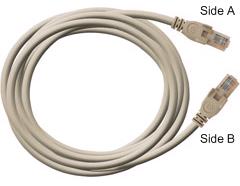
Fungsi Beserta Cara memasang Sambungan Kabel Straight dan Cross

Diposting oleh Unknown di 12:37:00 PM Label: PRODUKTIF
Berikut Funsi dan Cara memasang Sambungan Kabel Straight dan Cross.
1) Fungsi dan Cara Memasang Sambungan Kabel Straight dan Cross
  Kabel jaringan Ethernet (kabel Stight dan crossover.) terbuat dari 4 pasangan kabel performa tinggi yang terdiri konduktor twisted pair yang digunakan untuk transmisi data. Kedua ujung kabel disebut konektor RJ45.
Kabel dapat dikategorikan sebagai Cat 5, Cat 5e, Cat 6 UTP kabel. Cat 5 kabel UTP dapat mendukung jaringan Ethernet 10/100 Mbps, sedangkan Cat 5e dan Cat 6 kabel UTP dapat mendukung jaringan Ethernet berjalan pada 10/100/1000 Mbps. Anda mungkin mendengar tentang kabel UTP Cat 3, itu tidak populer lagi karena hanya dapat mendukung jaringan Ethernet 10 Mbps.


Baca selengkapnya »
0 komentar
Kirimkan Ini lewat Email BlogThis! Bagikan ke X Berbagi ke Facebook

Kamis, 06 Juni 2013

Jenis-Jenis Socket Pada Processor

Diposting oleh Unknown di 10:14:00 AM Label: PRODUKTIF
Pada awal perkembangan komputeri intel dan AMD meluncurkan beberapa soket yang berbeda untuk prosesor mereka, berikut ini adalah tutorial tentang daftar jenis-jenis soket dan slot processor dari Intel dan AMD beserta pinout-nya.
Oke Inilah Beberapa Socket Processor Yang baru saya Ketahui
Baca selengkapnya »
0 komentar
Kirimkan Ini lewat Email BlogThis! Bagikan ke X Berbagi ke Facebook

Fungsi Dari Port dan Socket Pada Motherboard

Diposting oleh Unknown di 10:12:00 AM Label: PRODUKTIF
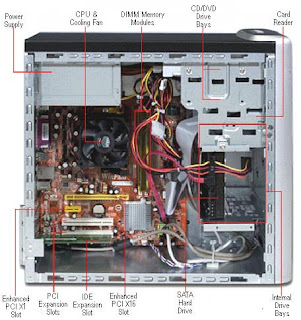
Untuk menghubungkan antara komponen komputer satu sama lainnya baik itu komponen internal maupun external, maka di dalam sebuah Komputer terdapat port dan Soket yang semuanya terdapat pada sebuah motherboard. Disini kita akan membahas apa kegunaan masing-masing port tersebut.Untuk mengulas rincian yang lebih detail, lihat gambar dari internal komputer dibawah ini.


gambar

Untuk lebih jelasnya dalam mempelajari komputer, dimana salah satu komponen utama komputer adalah motherboard. karena fungsi dari Motherboard ini adalah komponen induk dari semua komponen yang terpasang pada sebuah komputer. Berikut ini adalah salah satu gambar motherboard.
Baca selengkapnya »
0 komentar
Kirimkan Ini lewat Email BlogThis! Bagikan ke X Berbagi ke Facebook

Pengertian & Fungsi ROM

Diposting oleh Unknown di 10:09:00 AM Label: PRODUKTIF
ROM mempunyai tugas untuk menyimpan program yang sifatnya tetap atau permanen, tidak tergantung pada keberadaan arus listrik (nonvolatile), dan program yang tersimpan dalam ROM mempunyai sifat hanya bisa dibaca oleh para pengguna komputer. Menyimpan data pada ROM tidak dapat dilakukan dengan mudah, namun membaca data dari ROM dapat dilakukan dengan mudah. Biasanya program / data yang ada dalam ROM ini diisi oleh pabrik yang membuatnya. Oleh karena sifat ini, ROM biasa digunakan untuk menyimpan firmware (perangkat lunak yang berhubungan erat dengan perangkat keras).
ROM modern didapati dalam bentuk IC, persis seperti medium penyimpanan/memori lainnya seperti RAM. Untuk membedakannya perlu membaca teks yang tertera pada IC-nya. Biasanya dimulai dengan nomer 27xxx, angka 27 menunjukkan jenis ROM , xxx menunjukkan kapasitas dalam kilo bit ( bukan kilo byte )Data-data biasanya sudah terisi dan disediakan oleh pabrik perakitnya. Contoh data-data ROM yang sering muncul adalah saar komputer dihidupkan maka akan terbaca semua konfigurasi perangkat yang terintegrasi dalam komputer tersebut.
Isi data pada ROM misalnya adalah program Basic Input Output System (BIOS), yang berfungsi untuk mengendalikan perpindahan data antar mikroprosesor ke komponen lain yang meliputi keyboard, monitor, printer, dan lainnya. Program BIOS juga mempunyai fungsi self diagnostic, atau memeriksa kondisi yang ada dalam dirinya yang dinamakan Power on Self Test (POST).
Baca selengkapnya »
0 komentar
Kirimkan Ini lewat Email BlogThis! Bagikan ke X Berbagi ke Facebook

Selasa, 04 Juni 2013

Installasi Offline Codec Pack Ubuntu 12.04 LTS Untuk Pemutar Multimedia

Diposting oleh Unknown di 12:15:00 PM Label: PRODUKTIF
cara menginstal codec yang diperlukan untuk memutar berbagai format multimedia, baik musik maupun video seperti mp3, mp4, 3gp, flv, mpg dan lainnya.

Codec Ubuntu 12.04 LTS
Dengan Codec Pack Ubuntu 12.04 LTS ini, codec yang dibutuhkan untuk memutar file-file multimedia dapat diinstall secara offline setelah pengguna Ubuntu 12.04 selesai menginstall sistem. Ini berguna bagi pengguna Ubuntu 12.04 yang tidak memiliki koneksi internet pada komputer yang digunakannya.
Baca selengkapnya »
0 komentar
Kirimkan Ini lewat Email BlogThis! Bagikan ke X Berbagi ke Facebook

Rabu, 01 Mei 2013

Install Windows 8

Diposting oleh Unknown di 4:02:00 PM Label: PRODUKTIF
Bagi yang masih belum tahu langkah2 menginstall windows 8, baik memakai CD/DVD ataupun memakai USB flahdisk, berikut langkah2 untuk menginstall edisi pratinjau pengembang windows 8 dari microsoft. Windows 8 edisi Pengembang adalah versi pra-beta dari microsoft untuk pengujian dan tujuan pengembangan. ini tidak dianjurkan di install pada pc yang masih aktif digunakan.
Jika ada rencana untuk membuat dual booting, pastikan anda menyediakan partisi primer lebih dari 20GB. dan jika ada rencana untuk instalasi bersih, pastikan backup dahulu file2nya kemudian baru diformat harddisk C nya, lalu install bersih windows 8 nya.
  1. Boot komputer anda dengan media instalasi windows 8 Developer.
Baca selengkapnya »
0 komentar
Kirimkan Ini lewat Email BlogThis! Bagikan ke X Berbagi ke Facebook

Installasi Windows XP

Diposting oleh Unknown di 4:00:00 PM Label: PRODUKTIF
  1. Pertama sekali, anda akan nampak satu skrin dengan mesej “Press any key to boot from CD…”. Tekan apa-apa butang di sini supaya komputer akan mula membaca dari CD Windows XP.
    boot sequence
  2. Perhatikan mesej yang mula-mula keluar, “Press F6 if you need to install a third party SCSI or or
Baca selengkapnya »
0 komentar
Kirimkan Ini lewat Email BlogThis! Bagikan ke X Berbagi ke Facebook

Installasi Windows 7

Diposting oleh Unknown di 3:56:00 PM Label: PRODUKTIF
Bagi yang belum pernah menginstall windows 7 ke komputer atau laptop. berikut cara menginstall windows 7 lengkap dengan gambar gambarnya. Langkah2 ini baik dengan menggunakan media DVD ataupun media lain seperti memakai flashdisk adalah sama, baik itu untuk versi 32bit maupun versi 64bit, bagi yang belum punya instalasi windows7 menggunakan media flashdisk silahkan dilihat cara menginstall windows 7 menggunakan flashdisk disini.
Yuk kita mulai!.
Masukkan DVD windows 7 atau colokkan flashdisk windows 7 kita, dan kemudian booting lah memakai media yang telah kita pilih, lalu proses loading file akan dimulai.


Baca selengkapnya »
0 komentar
Kirimkan Ini lewat Email BlogThis! Bagikan ke X Berbagi ke Facebook

Setting Modem Smartfren CE682 di Linux Ubuntu

Diposting oleh Unknown di 3:52:00 PM Label: PRODUKTIF


Di Sistem Operasi Windows memang sangat lah mudah untuk setting Modem smartfren CE682 tinggal di colokkan modemnya, terus muncul plug and play lalu install, wesss beres :D . tetapi untuk Linux Ubuntu kita harus  melakukan setting secara berkala, yaitu setting lewat terminal pada ubuntu.
Adapun daftar tool yang dibutuhkan :
libuniconf4.6_4.6.1-1_i386.deb
libwvstreams4.6-base_4.6.1-1_i386.deb
libwvstreams4.6-extras_4.6.1-1_i386.deb
libxplc0.3.13_0.3.13-1build1_i386.deb
wvdial_1.61-2_i386.deb
Bisa langsung download disini
Baca selengkapnya »
0 komentar
Kirimkan Ini lewat Email BlogThis! Bagikan ke X Berbagi ke Facebook

INSTALL UBUNTU 12.04

Diposting oleh Unknown di 3:50:00 PM Label: PRODUKTIF
Membuat Installer
Disini sobat dapat membuat installer pada DVD atau di USB Flashdisk.

Tahap Instalasi

Gantilah urutan booting BIOS Anda ke drive CD/DVD Rom sebagai pilihan pertama, jika menggunakan CD/DVD. Atau booting ke flashdisk jika menggunakan flashdisk sebagai installer.

Jika proses booting CD/DVD ubuntu berjalan dengan lancar, maka anda akan mendapatkan tampilan seperti berikut.

Baca selengkapnya »
0 komentar
Kirimkan Ini lewat Email BlogThis! Bagikan ke X Berbagi ke Facebook

Macam-macam Operating System

Diposting oleh Unknown di 3:49:00 PM Label: PRODUKTIF
OPERATING SYSTEM
Operating system (OS) atau yang sering di sebut sistem operasi adalah sekumpulan perintah dasar yang berperan untuk menjalankan dan mengoperasikan komputer .Sekarang ini banyak sekali macam-macam sistem operasi di pasaran baik yang asli ataupun yang bajakan.Ada beberapa sistem operasi yang biasa kita jumpai di pasaran diantranya Windows,Unix,Linux Dan masih banyak lagi yang lainya.Dari sekian banyak sistem operasi Yang beredar,sistem operasi milik perusahaan microsoft lah yang paling populer untuk para pengguna pc notebook,bahkan ponsel dan PDA sekalipun Dengan sistem operasi berbasis mobilenya .
Dari beberapa sistem operasi tersebut,Sistem operasi yang dapat digunakan secara bebas alias open sourc Asalah linux. sistem operasi ini biasa digunakan untuk tujuan pendidikan ,lain halnya dengan para vendor ponsel dan PDA ,Para vrndor ini lebih menyasarkan produknya untuk menggunakan sistem operasi mobile milik perusahaan microsoft yaitu windows. Sama seperti di pc atau notebook sistem operasi di PDA atau ponsel memiliki Beberapa versi dan tatap muka yang hampir sama ,mulai dari windows mobile versi 5.0 sampai dengan windows vista versi mobile .Vendor PDA atau ponsel yang biasa memakai sistem operasi tersebut diantaranya 02,Samsung.Doppod Dan sony ericson untuk beberapa type.
Baca selengkapnya »
0 komentar
Kirimkan Ini lewat Email BlogThis! Bagikan ke X Berbagi ke Facebook
Postingan Lama Beranda
Langganan: Postingan (Atom)

Sponsored

  • banners
  • banners
  • banners
  • banners

Penyusup

Labels

  • PRODUKTIF (35)
  • Info MUSIK (30)
  • MULOK (20)
  • Tips dan Trik (20)
  • Tentang Bojonegoro (15)

Blog Archive

  • ▼  2014 (39)
    • ▼  April (14)
      • Kunjungan Wapres Budiono Ke Bojonegoro
      • Penemuan Gua Baru Di Baureno Bojonegoro
      • Pameran Purbakala di Bojonegoro
      • TKJ SMK NEGERI 2 BOJONEGORO
      • SMK NEGERI 2 BOJONEGORO
      • Mendesain Untuk Film Sablon Kaos Manual Di CorelDRAW
      • Membuat Efek Tulisan Metal Di CorelDraw
      • Membuat Efek Kertas Sobek Di CorelDraw
      • Membuat Desain Logo Android Di CorelDraw
      • Membuat Desain Kartu Nama Di CorelDraw
      • Kuliner Khas Bojonegoro
      • Macam Tempat Wisata Di Kota Bojonegoro
      • Asal Usul Kota Bojonegoro
      • Transparansi dan Komunikasi Publik di Bojonegoro
    • ►  Maret (25)
  • ►  2013 (72)
    • ►  Agustus (19)
    • ►  Juni (14)
    • ►  Mei (25)
    • ►  April (10)
    • ►  Maret (2)
    • ►  Januari (2)
  • ►  2012 (3)
    • ►  Oktober (2)
    • ►  September (1)

Followers


© 2012 My Web Blog
designed by DT Website Templates | Bloggerized by Moh Wildan Ilhami | Zoomtemplate.com