skip to main | skip to sidebar

ILHAM BLOG TKJ

Semoga hari ini berjalan dengan lancar dari hari kemarin JUST FOLLOW @ilhamBJDM

  • Entries (RSS)
  • Comments (RSS)
  • Home
  • Facebook
  • Sekolah
Tampilkan postingan dengan label MULOK. Tampilkan semua postingan

Sabtu, 05 April 2014

Mendesain Untuk Film Sablon Kaos Manual Di CorelDRAW

Diposting oleh Unknown di 9:56:00 AM Label: MULOK
Meskipun jaman sekarang eranya mendesain dengan proses digital tapi desain manual sampai sekarang masih menjadi favorit para pengusaha kaos distro, tapi meskipun begitu kita tidak perlu repot-repot untuk membuat film dengan cara manual seperti dulu, kita cukup membuat sketsa-nya saja, adapun langkahnya sebagai berikut;

1. Buat sketsa desain yang akan kita jadikan film sablon, kemudian scan sketsa yang sudah kita buat di CorelDRAW, dalam hal ini kita hurus mempunyai perangkat keras tambahan berupa mesin scanner, cara nyeken bisa lihat disini..! misal hasil scan seperti gambar dibawah ini;


2. Untuk mempertajam gambar hasil scan kita atur dengan tekan Ctrl+B, sehingga muncul kotak dialog Brightness/Contrast/Intersity atur dengan menggeser slider atau dengan cara mengetikkan angka -100, 100, 100 seperti gambar dibawah ini;


3. Sehingga gambar akan hitam pekat, nah gambar seperti ini akan memudahkan kita untuk proses Trace Bitmap;
Baca selengkapnya »
0 komentar
Kirimkan Ini lewat Email BlogThis! Bagikan ke X Berbagi ke Facebook

Membuat Efek Tulisan Metal Di CorelDraw

Diposting oleh Unknown di 9:54:00 AM Label: MULOK


Membuat Tulisan Effek Metal di CorelDRAW sebenarnya sangat sederhana, disini aku hanya memanfaatkan Metal texture yang ada di mbah google, yang akan kita buat seperti gambar dibawah ini masBro....

Buat Background kotak gradasi hitam dengan Interactive Fill tool Toolbox, dan ketik text apasaja boleh, pakai Text tool juga di Toolbox, kalau yang dibawah ini nama font TRANSFORMER;


Selanjutnya cari gambar metal di Mbah Google dengan kata kunci "Metal Texture" kalau kurang panjang gandakan kesamping dengan menu Transformations letaknya di Arrange > Transformation > pilih Position, kemudian seleksi semua objek metal dan Convert To Bitmap... 72 dpi;
Baca selengkapnya »
0 komentar
Kirimkan Ini lewat Email BlogThis! Bagikan ke X Berbagi ke Facebook

Membuat Efek Kertas Sobek Di CorelDraw

Diposting oleh Unknown di 9:50:00 AM Label: MULOK
Ada kalanya kita membutuhkan efek kertas sobek untuk pemanis desain yang sudah kita buat, hanya untuk membuat kesan 3D sehingga desain kita kelihatan tampak hidup, tutorial ini terinspirasi dari logo CorelDRAW X3 (bunglon menubruk kertas), dan untuk membuat dengan CorelDRAW langkah-langkahnya sangat sederhana;

Contoh Sederhananya Seperti Gambar Dibawah

Efek Sobekan Kertas

Langkah - langkah membuatnya sebagai berikut;

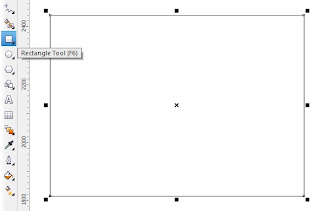
1. Buat objek kotak menggunakan Rengtangle Tool ( F6 )

Rectangle Tool
Baca selengkapnya »
0 komentar
Kirimkan Ini lewat Email BlogThis! Bagikan ke X Berbagi ke Facebook

Membuat Desain Logo Android Di CorelDraw

Diposting oleh Unknown di 9:48:00 AM Label: MULOK
Tutorial kali ini saya akan membuat logo Android dengan Coreldraw, setelah sekian lama tidak mengoprasikan software coreldraw rasanya semua jemariku terasa kaku...mari kita buat tutorialnya.

1. Buka program Coreldraw.
2. Klik New pada jendela welcome screen.
3. Setelah itu aktifkan Rectangle Tooldan buatlah sebuah kotak seperti pada gambar di bawah.

4. Aktifkan Shape Tool, lalu tarik salah satu sudut dari kotak tersebut hingga seperti pada gambar dibawah.
Baca selengkapnya »
1 komentar
Kirimkan Ini lewat Email BlogThis! Bagikan ke X Berbagi ke Facebook

Membuat Desain Kartu Nama Di CorelDraw

Diposting oleh Unknown di 9:46:00 AM Label: MULOK
Selamat pagi semua.. jumpa lagi dengan saya, dalam tutorial kali ini kita coba membuat sebuah kartu nama yang sederhana dengan menggunakan CorelDRAW X4, yah intinya.. dari tutorial ini bisa dikembangkan lagi untuk membuat kartu nama yang lebih menarik, langsung saja kita mulai.

Hasil Akhir

Cara Membuat Desain Kartu Nama Dengan CorelDraw X4

Berikut langkah-langkahnya;
Langkah 1
Siapkan canvas dengan ukuran 9 x 5 cm.

Cara Membuat Desain Kartu Nama Dengan CorelDraw X4
Baca selengkapnya »
0 komentar
Kirimkan Ini lewat Email BlogThis! Bagikan ke X Berbagi ke Facebook

Sabtu, 29 Maret 2014

Membuat Profil, Album Galery, Dan Artikel Di Website

Diposting oleh Unknown di 11:22:00 AM Label: MULOK
3.      Membuat data pribadi atau profil, buka notepad++, kemudian ketikan atau copy saja code dibawah ini:
<html>
<head>
      <title>Profilku</title>
<link rel='icon' href='gambar/alien.ico'>
</head>
<body>
      <center><table width='1000' height='400' border="0" background='gambar/xx.jpg' cellpadding="0" cellspacing="20" >
<tr>
  <td colspan="2" color="white" align='center'>
<img src="gambar/1.png" width="1000" height="400">
</td>
</tr>
 <tr height="50">
<td colspan='2' background='gambar/zz.jpg' align='left' height="20">
<p><ul><ul><left><BLINK><b><font color="#00CCFF" size="5"><img src='gambar/halo.gif' border='0' width='40' height='40'>~ Selamat datang di website pertama saya ~ <img src='gambar/halo.gif' border='0' width='40' height='40'></font></BLINK></b></ul></ul></p></left>
      <left><ul><a href="home.html" title="ke Rumah"><img src='gambar/HOME.jpg' BORDER='0' width='80' height='30'></a>
<a href="http://mp3skull.com/"  title="MP3"><img src='gambar/MP3.jpg' BORDER='0' width='80' height='30'></font></a>
<a href="profilku.html" title="Profilku"><img src='gambar/PROFIL.jpg' BORDER='0' width='90' height='30'></a>
      <a href="html_colors.html" title="Kode Warna Pada HTML"><img src='gambar/KODE WARNA.jpg' BORDER='0' width='120' height='30'></a>
      <a href="http://www.gametop.com/" title="Tempat Game"><img src='gambar/GAME.jpg' BORDER='0' width='80' height='30'></a>
      <a href="http://www.w3schools.com/html/html_intro.asp" title="Tutorial HTML.w3schools.com"><img src='gambar/TUTORIAL.jpg' BORDER='0' width='90' height='30'></a>
      <a href="kumpulan%20puisi.html" title="kumpulan Kata-kata Mutiara"><img src='gambar/KATA.jpg' BORDER='0' width='100' height='30'></a></ul></left></td></tr>
<tr><td width='796' height='700' background='gambar/zz.jpg' valign='top' >
      <p><table align="center" border="0" bgcolor="" cellpadding="0" cellspacing="8" >
      <td><tr><td colspan="2" align="center"><font face="Bauhaus 93" size="8" color="#0066FF"><b>PROFILKU</b></td></tr>
      <tr><br><table>
<P align="center"><font color="#00FFFF">
      <img src="gambar/rian.JPG" border="7" width="250" height="300">
<tr><td align="right"><font size="5" color="#00FFFF"><b><p align='left'>NAMA</p></b></td>
      <td><font size="5"color="#00FFFF">: Rian Hidayat</p></td></tr>
      <td align="right"><font size="5" color="#00FFFF"><b><p align='left'>ALAMAT</p></b></td>
<td><font size="4"color="#00FFFF">: Weru, Sukoharjo</td></tr>
      <td align="right"><font size="5" color="#00FFFF"><b><p align='left'>TTL</p></b></td>
      <td><font size="5"color="#00FFFF">: Sukoharjo, 09-November-1993</td></tr>
      <td align="right"><font size="5" color="#00FFFF"><b><p align='left'>PEKERJAAN</p></b></td>
      <td><font size="5"color="#00FFFF">: Mahasiswa</td></tr>
      <td align="right"><font size="5" color="#00FFFF"><b><p align='left'>HOBY</p></b></td>
      <td><font size="5"color="#00FFFF">: Tidur</td></tr>
      <td align="right"><font size="5" color="#00FFFF"><b><p align='left'>NO.TELPONE</p></b></td>
      <td><font size="5"color="#00FFFF">: 085728282066</td></tr>
      <td align="right"><font size="5" color="#00FFFF"><b><p align='left'>EMAIL</p></b></td>
      <td><font size="5"color="#00FFFF">: hrian89@gmail.com</td>
      </tr></table>
<table><P align="center"><font color="#00FFFF"><img src="gambar/bram.JPG" border="7" width="250" height="300"></p>
      <tr><td align="right"><font size="5" color="#00FFFF"><b><p align='left'>NAMA</p></b></td>
            <td><font size="5"color="#00FFFF">: Bram Putra P.</p></td></tr>
            <td align="right"><font size="5" color="#00FFFF"><b><p align='left'>ALAMAT</p></b></td>
            <td><font size="4"color="#00FFFF">: Laweyan, Surakarta</td></tr>
            <td align="right"><font size="5" color="#00FFFF"><b><p align='left'>TTL</p></b></td>
            <td><font size="5"color="#00FFFF">: Surakarta, 13-April-1992</td></tr>
            <td align="right"><font size="5" color="#00FFFF"><b><p align='left'>PEKERJAAN</p></b></td>
            <td><font size="5"color="#00FFFF">: Mahasiswa</td></tr>
            <td align="right"><font size="5" color="#00FFFF"><b><p align='left'>NO.TELPONE</p></b></td>
            <td><font size="5"color="#00FFFF">: XXXXXXXXXXXXXX </td>
      </tr></table></td>
      <td width='200' height='700' bgcolor='' valign='top'>
<table align="left" width='200' border='0' bgcolor='' bordercolor='green'>
<tr align='center'><td><p><a href="http://www.facebook.com/" target="_blank" title="Masuk ke Facebook"> <img src="gambar/facebook.ico" border="0" width="90" height="70"/></a></td>
<td><p><a href="http://www.youtube.com/" target="_blank" title="Masuk ke youtube"> <img src="gambar/youtube.ico" border="0" width="90" height="70"/></a><td>
      </p></tr>
      </table>
<table align='left' width='200' border='0' bgcolor='' bordercolor='green'>
            <center>
      <td width="200" valign="top"><font color="#FFFF00" face="Cooper Std Black">
      <b>TUTORIAL HTML</b>
      <ul><li><a href="buat%20ayat%20bergerak.html" title='membuat tulisan bergerak'><font color='#0000FF' face='Times New Roman'>Cara membuat tulisan bergerak</a></font></li>
      <li><a href='Menbuat%20from%20komentar.html' title='membuat from komentar'><font color='#0000FF' face='Times New Roman'>Cara membuat from komentar</a></font></li>
      <li><a href='Membuat%20login.html' title='membuat halaman login'><font color='#0000FF' face='Times New Roman'>Cara membuat halaman login</a></font></li>
      </ul></font></table></td></tr>
      <tr height="50"><td colspan='2' background='gambar/zz.jpg'><center><b><marquee><font face="Cooper Std Black" color="#00CCFF" size="7">~ Meskipun banyak kendala dalam pembuatan desain web, tapi tetap berusaha untuk mencapai hasil yang terbaik ~</font></b></marquee></center></td>
      </tr></table><div style="position: fixed; bottom: 0px; left: 10px;width:130px;height:160px;">
<img border="0" src="gambar/twitter.ico" title="follow my twitter" alt="animasi bergerak gif" /></a><small><center>
</div>
      <div style="position: fixed; bottom: 0px; right: 0px;width:100px;height:100px;"><a href='#top'>
<img border="0" src="gambar/top.png" width='50' height='50' title="Kembali ke atas" alt="animasi bergerak gif" /></a><small><center></div>
      <div style="position: fixed; TOP: 0px; right: 10px;width:130px;height:160px;"><a href='login.html'>
      <img border="0" src="gambar/c.png" width='40' height='40' title="Kembali ke login" alt="animasi bergerak gif" /></a><small><center>
      </div>
      <body background='gambar/yy.jpg'>
</body>
<EMBED SRC="MP3/I%20Won%27t%20See%20You%20Tonight%28Part1%29.swf" AUTOSTART="TRUE" LOOP="TRUE" WIDTH="1" HEIGHT="1" ALIGN="CENTER"></EMBED>
</html>
Langkah selanjutnya simpan dalam format HTML dan buka file dengan firefox atau sejenisnya, anda bisa menganti gambar-gambarnya sesuai yang anda inginkan, dan anda juga dapat menganti background dan animasi yang sesuai dengan anda.
Hasilnya akan seperti pada gambar 11 berikut:
Gambar 11. Membuat data pribadi
Baca selengkapnya »
0 komentar
Kirimkan Ini lewat Email BlogThis! Bagikan ke X Berbagi ke Facebook

Membuat Halaman Login Dan Halaman Awal Website

Diposting oleh Unknown di 11:20:00 AM Label: MULOK
1.      Membuat halaman login pada website, buka notepad++, kemudin ketikan atau copy saja code dibawah ini:
<html>
<head>
<title>login web</title><link rel='icon' href='gambar/B.png'>
</head>
<body>
<p align="center"> <font  size="6" color="#FF6600" >
Silahkan mengisi data yang ada di bawah untuk masuk ke website saya :)</font>
</p>
<table align="center">
<td><form method="post" action="home.html"><label><font color="#FF6600">Nama Anda:</label>
<br>
<input type="text" name="nama" value=""></br>
<label><font color="#FF6600">Email Atau telepon:</label>
<br>
<input type="text" name="Email" value=""></br><label><font color="#FF6600">Alamat:</label>
<br>
<input type="text" name="Alamat" Value=""></br>
<label><font color="#FF6600">Tanggal Lahir </label>
<br>
<select name="select">
<option value="1">1</option>
<option value="2">2</option>
<option value="3">3</option>
<option value="4">4</option>
<option value="5">5</option>
<option value="6">6</option>
<option value="7">7</option>
<option value="8">8</option>
<option value="9">9</option>
<option value="10">10</option>
<option value="11">11</option>
<option value="12">12</option>
<option value="13">13</option>
<option value="14">14</option>
<option value="15">15</option>
<option value="16">16</option>
<option value="17">17</option>
<option value="18">18</option>
<option value="19">19</option>
<option value="20">20</option>
<option value="21">21</option>
<option value="22">22</option>
<option value="23">23</option>
<option value="24">24</option>
<option value="25">25</option>
<option value="26">26</option>
<option value="27">27</option>
<option value="28">28</option>
<option value="29">29</option>
<option value="30">30</option>
<option value="31">31</option>
</select>
<select name="select2">
<option value="1">Januari</option>
<option value="2">Februari</option>
<option value="3">Maret</option>
<option value="4">April</option>
<option value="5">Mei</option>
<option value="6">Juni</option>
<option value="7">Juli</option>
<option value="8">Agustus</option>
<option value="9">September</option>
<option value="10">Oktober</option>
<option value="11">Nopember</option>
<option value="12">Desember</option>
</select>
<select name="select3">
<option value="2001">1988</option>
<option value="2002">1989</option>
<option value="2003">1990</option>
<option value="2004">1991</option>
<option value="2005">1992</option>
<option value="2006">1993</option>
<option value="2007">1994</option>
<option value="2008">1995</option>
<option value="2009">1996</option>
</select></br>
<label><font color="#FF6600">Jenis Kelamin </label>
<br><font color="red">Pria
<font color="#CCFF00">Wanita</br>
<input type="submit" Value="Masuk">
</td>
</table>
<body background="gambar/aaa.png">
<EMBED SRC="MP3/Greenday%20-%20I%20walk%20Alone.swf" AUTOSTART="TRUE" LOOP="TRUE" WIDTH="1" HEIGHT="1" ALIGN="CENTER"></EMBED>
<p align="center"> <font  size="1" color="#FF6600" ><BLINK>..... Dalam penggisiannya harus jujur yaa, jangan bo'onk  :) ......
</body>
</html>
Langkah selanjutnya simpan dalam format HTML dan buka file dengan firefox atau sejenisnya, background dapat anda ganti sendiri sesuai dengan kesukaan anda.
Hasilnya seperti pada gambar 9 berikut:
 
Gambar 9. Halaman login
Baca selengkapnya »
0 komentar
Kirimkan Ini lewat Email BlogThis! Bagikan ke X Berbagi ke Facebook

Membuat HyperLink Di Website

Diposting oleh Unknown di 11:18:00 AM Label: MULOK
1.      Membuat hyperlink kehalaman web lain, buka notepad++, kemudian ketikan atau copy saja code dibawah ini:
<html>
<head>
      <title> Judul tab </title>
      </head>
<body>
      Ini hyperlink ke wordpress
      <a href="http://www.wordpress.com/" title="Masuwordpress"> Wordpress </a>
      <br>Klik dan masuk ke yahoo<a href="http://www.yahoo.com/" title="Masuk yahoo"> Yahoo </a>
      <br>Masuk ke facebook anda
<a href="http://http://www.facebook.com/" title="Masuk ke facebook"> Facebook </a>
</body>
<body BGCOLOR ="#00FF00">
</html>
Langkah selanjutnya simpan dalam format HTML dan buka file dengan firefox atau sejenisnya, maka hasilnya akan seperti pada gambar 7 berikut:
 
Gambar 7 link halaman web lain

2.      Membuat hyperlink antar bagian dalam web, buka notepad++, kemudian ketikan atau copy saja code dibawah ini:
<html>
<head>
      <title> Judul tab </title>
      </head>
<body>
<ahref="file:///C:/Users/COMPAQ/Documents/HTML.1/desain%20web/home.html" title="ke Rumah"><img src="file:///C:/Users/COMPAQ/Documents/HTML.1/gambar/Graphic1.jpg" border="0" width="80" height="30"/></a>
<ahref="file:///C:/Users/COMPAQ/Documents/HTML.1/desain%20web/profil.html" title="Profilku"><img src="file:///C:/Users/COMPAQ/Documents/HTML.1/gambar/profil.jpg" border="0" width="100" height="30"/></a>
<ahref="file:///C:/Users/COMPAQ/Documents/HTML.1/html_colors.html" title="Kode Warna Pada HTML"><img src="file:///C:/Users/COMPAQ/Documents/HTML.1/gambar/Kode%20Warna.jpg" border="0" width="150" height="30"/></a>
<a href="file:///C:/Users/COMPAQ/Documents/HTML.1/kumpulan%20puisi.html" title="kumpulan Kata-kata Mutiara"><img src="file:///C:/Users/COMPAQ/Documents/HTML.1/gambar/kata%20kata.jpg" border="0" width="100" height="30"/></a>
</body>
<body BGCOLOR ="#00FF00">
</html>
Langkah selanjutnya simpan dalam format HTML dan buka file dengan firefox atau sejenisnya, maka hasilnya akan seperti pada gambar 8 berikut:
 
Gambar 8. Link Antar Bagian Dalam Web


Sumber : http://riyant17.blogspot.com
0 komentar
Kirimkan Ini lewat Email BlogThis! Bagikan ke X Berbagi ke Facebook

Dasar Membuat Desain Web Site

Diposting oleh Unknown di 11:17:00 AM Label: MULOK
1.      Membuat judul tab dalam halaman web, buka notepad++ terlebih dahulu, kemudian ketikan code dibawah ini:
<html>
<head>
  <title> My First HTML Project </title>
</head>
  <body BGCOLOR=“Green” TEXT=“Red”>
     WELCOME TO MY WEBSITE
</body>
<body bgcolor=”#00ff00”>
</html>
Langkah selanjutnya simpan dalam format HTML dan buka file dengan firefox atau sejenisnya, maka hasilnya akan seperti pada gambar 1 berikut:
 
Gambar 1.  Judul Tab Halaman
2.      Mengatur paragraf texs, buka notepad++ kemudin ketikan code dibawah ini:
<html>
<head>
 <title> Tag P, Br dan Hr </title>
</head>
<body>
 <p>Ini adalah paragraf pertama, yang berisi 3 baris.  Baris satu, dua dan tiga. <br><br></p>
 <p>Ini adalah paragraf kerdua, yang berisi garis horizontal</p>
<hr> Ini adalah garis horizontal.
</body>
<body bgcolor=”#00ff00”>
</html>
Langkah selanjutnya simpan dalam format HTML dan buka file dengan firefox atau sejenisnya, maka hasilnya akan seperti pada gambar 2 berikut:
 
Gambar 2. Mengatur Paragraf
Baca selengkapnya »
0 komentar
Kirimkan Ini lewat Email BlogThis! Bagikan ke X Berbagi ke Facebook

Dasar Pembuatan Kode HTML

Diposting oleh Unknown di 11:16:00 AM Label: MULOK
 Pengenalan Tag Pada HTML
Dalam HTML tag merupakan code sekaligus perintah dimana kita dapat mengatur tampilan yang kita inginkan. Tag pada HTML selalu diawali dengan <x> dan ditutup dengan </x> dimana x adalah perintah dari apa yang kita inginkan. Sumber http://riyant17.blogspot.com
·         Daftar Tag Pada HTML
ELEMEN DASAR
Jenis Dokumen
<HTML></HTML>
(terdapat pada awal dan akhir dari file HTML)
Judul
<TITLE></TITLE>
(harus selalu terdapat pada mukadimah)
Mukadimah (Header)
<HEAD></HEAD>
(keterangan umum, seperti judul dsb.)
Batang Tubuh
<BODY></BODY>
(isi dari halaman HTML)


FORMAT TAMPILAN
Huruf Tebal
<B></B>
(Bold)
Huruf Miring
<I></I>
(Italic)
Garis Bawah
<U></U>
(Underline - jarang digunakan)
Rata Tengah
<CENTER></CENTER>
(Center - berlaku untuk teks maupun gambar)
Huruf Kedip
<BLINK></BLINK>
(Blinking - tag terlucu sampai kini)
Ukuran Huruf
<FONT SIZE=?></FONT>
(Font Size - boleh diisi dari 1 sampai 7)
Warna Huruf
<FONT COLOR="#$$$$$$"></FONT>
Pilih Jenis Huruf
<FONT FACE="***"></FONT>
PEMISAH
Paragraf
<P></P>
(tag penutup seringkali tak diperlukan)
Align Text
<P ALIGN=LEFT|CENTER|RIGHT></P>
 
Pndah Baris
<BR>
(pindah ke baris berikut)
Garis Datar
<HR>
(Horizontal Rule)
Penataan Letak Garis
<HR ALIGN=LEFT|RIGHT|CENTER>
 
Tebal Garis
<HR SIZE=?>
(dalam satuan pixel)
Lebar Garis
<HR WIDTH=?>
(dalam satuan pixel)
Lebar Garis Persentasi
<HR WIDTH="%">
(dalam persentasi terhadap lebar halaman)
LATAR BELAKANG DAN WARNA
Latar Belakang Gambar
<BODY BACKGROUND="URL">
(Tiled Background)
Warna Latar Belakang
<BODY BGCOLOR="#$$$$$$"
(Background Color - urutan: merah/hijau/biru)
Warna Huruf Teks
<BODY TEXT="#$$$$$$">
TABEL
Rancangan Tabel
<TABLE></TABLE>
Garis Batas Tabel
<TABLE BORDER=?></TABLE>
Lebar Tabel
<TABLE WIDTH=?>
(dalam satuan pixel)
Lebar Tabel Persentasi
<TABLE WIDTH="%">
(dalam satuan persen terhadap lebar halaman)
Baris dalam Tabel
<TR></TR>
 
Penataan Letak Baris
<TR ALIGN=LEFT|RIGHT| CENTER|MIDDLE|BOTTOM
VALIGN=TOP|BOTTOM|MIDDLE>
 
Sel dalam Tabel
<TD></TD>
(harus ada dalam setiap baris tabel)
Penataan Letak Sel
<TD ALIGN=LEFT|RIGHT| CENTER|MIDDLE|BOTTOM
VALIGN=TOP|BOTTOM|MIDDLE>
 
Kepala Tabel
<TH></TH>
(Table Header - seperti data dengan Bold dan Center)
Penataan Letak Kepala Tabel
<TH ALIGN=LEFT|RIGHT| CENTER|MIDDLE|BOTTOM
VALIGN=TOP|BOTTOM|MIDDLE>
 
Warna Kepala Tabel
<TH BGCOLOR="#$$$$$$">
 
0 komentar
Kirimkan Ini lewat Email BlogThis! Bagikan ke X Berbagi ke Facebook
Postingan Lama Beranda
Langganan: Postingan (Atom)

Sponsored

  • banners
  • banners
  • banners
  • banners

Penyusup

Labels

  • PRODUKTIF (35)
  • Info MUSIK (30)
  • MULOK (20)
  • Tips dan Trik (20)
  • Tentang Bojonegoro (15)

Blog Archive

  • ▼  2014 (39)
    • ▼  April (14)
      • Kunjungan Wapres Budiono Ke Bojonegoro
      • Penemuan Gua Baru Di Baureno Bojonegoro
      • Pameran Purbakala di Bojonegoro
      • TKJ SMK NEGERI 2 BOJONEGORO
      • SMK NEGERI 2 BOJONEGORO
      • Mendesain Untuk Film Sablon Kaos Manual Di CorelDRAW
      • Membuat Efek Tulisan Metal Di CorelDraw
      • Membuat Efek Kertas Sobek Di CorelDraw
      • Membuat Desain Logo Android Di CorelDraw
      • Membuat Desain Kartu Nama Di CorelDraw
      • Kuliner Khas Bojonegoro
      • Macam Tempat Wisata Di Kota Bojonegoro
      • Asal Usul Kota Bojonegoro
      • Transparansi dan Komunikasi Publik di Bojonegoro
    • ►  Maret (25)
  • ►  2013 (72)
    • ►  Agustus (19)
    • ►  Juni (14)
    • ►  Mei (25)
    • ►  April (10)
    • ►  Maret (2)
    • ►  Januari (2)
  • ►  2012 (3)
    • ►  Oktober (2)
    • ►  September (1)

Followers


© 2012 My Web Blog
designed by DT Website Templates | Bloggerized by Moh Wildan Ilhami | Zoomtemplate.com